 Vamos a explicar como se inserta una imagen en un mensaje de un foro como el nuestro. Existen dos opciones:
1) Que la imagen esté en una página web de internet. Como por ejemplo esta:

2) Que la imagen esté en tu ordenador
1. Si la imagen está en una página de internet lo que tienes saber es la dirección exacta de la imagen. Igual que las páginas webs tienen una dirección, las imágenes que ves en ellas también. Para verla tienes que hacer click con el botón derecho encima de la imagen y click en propiedades:

Se te abrirá una ventana con las propiedades de esa imagen. En ella podrás ver la dirección o URL de la imagen. Selecciónala, manteniendo el ratón pulsado y arrastrando el ratón sobre el texto. Te quedará sombreado tal como se indica en la imagen:

(click para ampliar)
Con la URL sombreada pulsa Ctrl + C para copiarla y con Ctrl + V pégala en el mensaje del foro que estés escribiendo. Si usas Firefox en vez de explorer es todo más fácil ya que con el botón derecho sobre una imagen tienes la opción de Copiar la ruta de la imagen.
Lo único que falta es poner en el mensaje antes de la URL de la imagen [img] y y después de la URL [/img]. Por ejemplo para poner la imagen de arriba en nuestro foro en el mensaje tendrías que poner [img]http://www.apagayenciende.net/public/faqoff.png[/img]. Cuando publiques el mensaje o pulses en vista preliminar te convertirá ese código en la imagen:

(click para ampliar)
2. Si lo que quieres enseñar es una imagen que tienes en tu ordenador o si prefieres descargar una imagen de una web en vez de enlazarla directamente, lo que vamos hacer es usar una página web que se llama Imageshack.us.
De lo que se trata es de subir tu imagen a esa página de tal forma que pase a estar en internet con una dirección como la que dijimos más arriba. Para ello en la página principal haz click en Examinar… y selecciona en tu ordenador la foto que quieras subir y pulsa en Host it:
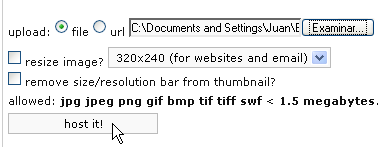
En unos segundos te aparecerán unas cuantas direcciones en la pantalla. La más interesante es la que pone Hotlink for forums 1. Haciendo click en ese recuadro y con Ctrl + C para copiar y Ctrl + V para pegar en el mensaje que estemos escribiendo ya tendremos el trabajo hecho (ya que nos inserta el [img] y el [/img] automáticamente). En Direct link to image tienes la URL de la imagen que has subido a la que nos referimos en el apartado 1.

(click para ampliar)
Si la imagen que has subido a Imageshack es especialmente grande, te generará otros tres enlaces que incluyen la palabra Thumbnail:
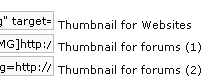
Thumbnail significa «miniatura». Si usas en tu mensaje el enlace de Thumbnails for forums (1) en vez de poner tu imagen entera (lo que dificultaría la lectura del mensaje y ralentizaría el tiempo de carga de la página) lo que pondrás será una copia en pequeño de la imagen que enlaza a la imagen en grande. Algo como esto:

(click en la imagen para verla en grande)

Yo uso un sitio de geocities de cuando los dinosaurios dominaban la Red que nunca ha contenido web alguna y que me resulta muy rápido porque tengo el gestor de ficheros dominado.
Es curioso ver como ha ido evoluciondo el servicio desde antes que lo comprara Yahoo. No obstante he de reconocer que la ranita da nivel.
Imageshack tiene acceso por FTP para usuarios registrados, la verdad es que no le presté mucha atención y no lo uso, pero creo que permite crear carpetas y toda la pesca, seguro que tiene que estar bien; uso el servicio bastante pero la verdad es que cada día me cuesta más encontrar algo … :lol:
El método hellgirl siempre me ha gustado más, un alojamiento gratuito que permita acceso por FTP y gestión total por parte del usuario, quizás aproveche mi cuenta en Lycos de toda la vida ahora que la tengo vacía :)
Vaaaaaaale, aceptamos FTP como método alternativo. Pero últimamente andamos faltos de contenidos y el FTP me pide un artículo tan chulo que no pienso malgastarlo en un mini-post como este XDDD
Imageshack tiene algunas movidas ocultar más que interesantes. Algún día las miraré con calma:
http://reg.imageshack.us/content.php?page=features
Ook muy bueno!!
os dejo un site donde ncontrareis GRATIS:100M de espacio para tu web y otros 100 para correo, php y MySQL 5.0 para tu web y un blog .
Un dominio tipo http://loquequieras.iespana.es
Tb se puede usar para subir las fotos de manera muuy facil medio ftp!!
http://web.iespana.es/
Un saludo a Tod@s!!
Yo suelo usar http://www.fileseasy.com, más que nada por que esta en castellano :) … he puesto como usarlo en tu foro
Saludos :)
Probad http://www.imapeg.com, está en español y es muy sencillito, vale la pena ;)
Un saludo
Visiten la pagina http://www.purevolume.com/djmariopuccio es un dj argentino que nos esta representadno por el mundo apoyemoslo!»!!
Yo uso http://www.fileseasy.com … basicamente por que funciona muy bien, es fácil y esta todo en castellano :)
Saludos.
hola.. yo quisiera que me aparezca la imagen completa en el foro o en un mail que escribo y con el metodo anterior solamente me aparece una pagina no la foto directamente
http://img221.imageshack.us/img221/5561/conejo8bw1.jpg
[img]http://th07.deviantart.com/fs32/300W/f/2008/214/a/8/Bye_by_orangeraccoon66.jpg[img
http://img265.imageshack.us/img265/7061/nadjr3.jpg
Trate de poner la imagen en un foro de la comunidad Zoosk y no me lo permitió.
Por que será?
Hola ! con mi foro gratis que tengo en foroactivo, utilizo servimg para subir imagenes dentro de mis post o de mi galeria de fotos. Ademas me sirve mucho para crear mis perfiles personalizados para mis miembros ! XD
ola no se como poner una imajen en la internet
bye algien me ayuda
porfa
q no se poner imajenes